 LokmaPOS
LokmaPOS — Kullanım ve Başlangıç Rehberi
Bu rehber, işletmeniz için açılan LokmaPOS adisyon sistemini telefon, tablet ve bilgisayarda nasıl kullanacağınızı adım adım anlatır. Teknik bilgi gerektirmez; yöneticinizden garsonunuza kadar tüm ekibiniz kendi bölümünü buradan kolayca takip edebilir. Görsellerin üzerine tıklayarak tam ekran büyütebilirsiniz.
1. Sisteme Giriş ve Telefonlara Ekleme
LokmaPOS için dükkanınıza özel bir bilgisayar kurmanıza veya uygulama mağazasından program indirmenize gerek yoktur. İşletmenize özel tanımlanan internet adresinden (örneğin mekanadi.lokmapos.com) doğrudan çalışır.
Telefon ve Tablette "Ana Ekrana Ekleme" (Tam Ekran Kullanım)
Garson telefonlarında ve mutfak/kasa tabletlerinde programı normal bir uygulama gibi tam ekran kullanmak için bir kez ana ekrana eklemeniz yeterlidir:
- iPhone ve iPad (Safari):
1. Safari'yi açıp işletmenize verilen adrese girin.
2. Alt ortadaki Paylaş (yukarı ok) simgesine dokunun.
3. Listeden "Ana Ekrana Ekle" seçeneğine basıp sağ üstten Ekle deyin.
- Android Telefon ve Tablet (Chrome):
1. Chrome'u açıp işletmenize verilen adrese girin.
2. Sağ üstteki üç nokta (⋮) menüsüne dokunun.
3. "Ana ekrana ekle" veya "Uygulamayı yükle" seçeneğine basın.
Ana ekrana oluşan LokmaPOS simgesine dokunduğunuzda program adres çubuğu olmadan, tam ekran olarak açılır.
2. Yönetici İçin İlk Ayarlar
Yönetici PIN kodunuzla giriş yaptıktan sonra sol menüdeki Yönetim bölümünden işletmenizin düzenini birkaç dakikada oluşturabilir veya güncelleyebilirsiniz.
Bölgeler ve Masalar
- Yönetim → Bölgeler ve Masalar sayfasına girin.
- Yeni Bölge kısmından
Salon,Bahçe,Teras,Üst Katgibi alanlarınızı ekleyin. - Her bölgenin yanındaki masa ekleme aracından masa sayısını girip (örneğin
1'den20'ye kadar) tek seferde tüm masalarınızı oluşturun.
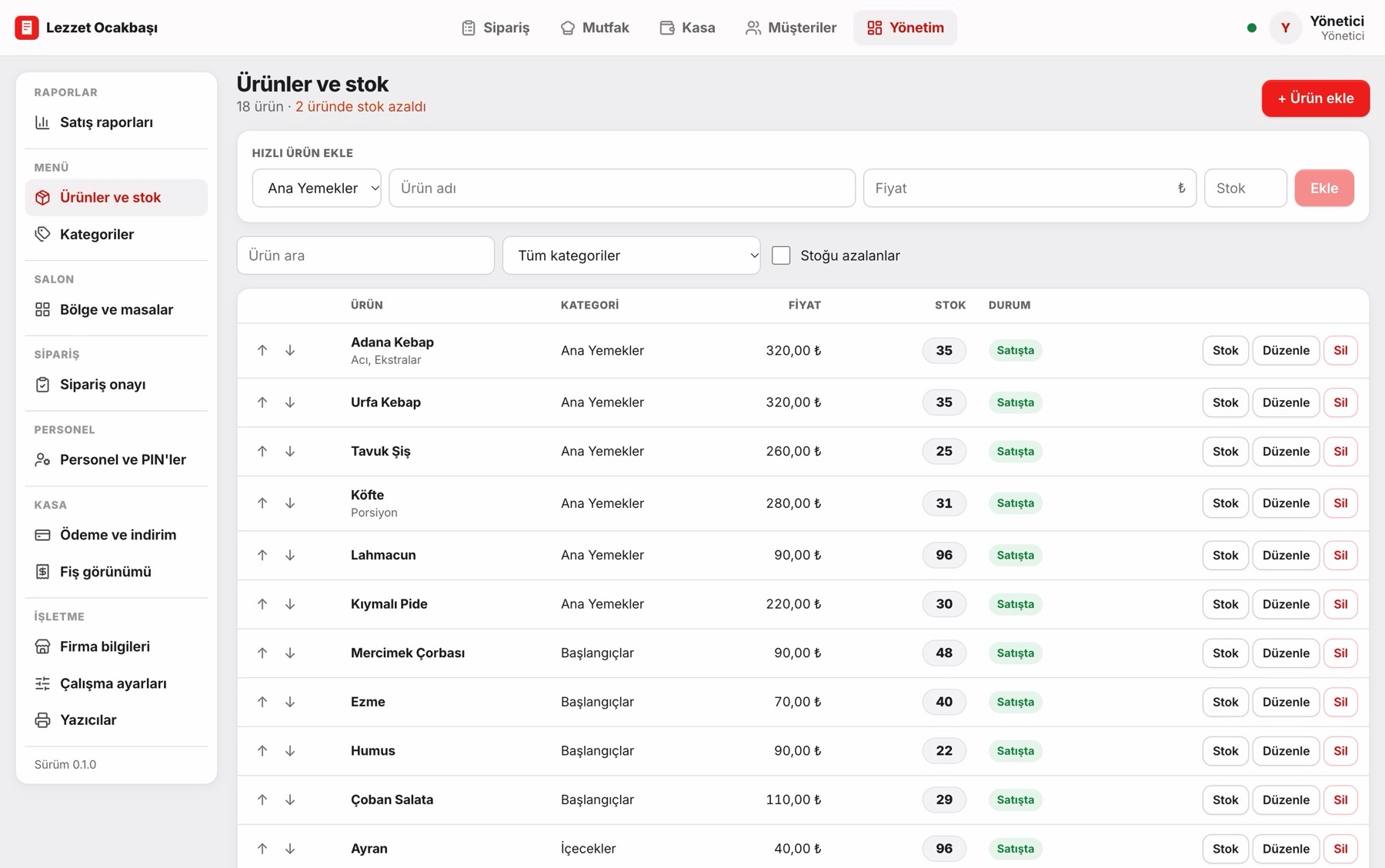
Kategoriler, Ürünler ve Ortak Stok
- Yönetim → Kategoriler ekranından menü başlıklarınızı (
Izgaralar,Dürümler,Soğuk İçecekler,Tatlılar) oluşturun. - Yönetim → Ürünler ve Stok sayfasının en üstündeki hızlı ekleme satırından:
- Ortak Stok Bağlama (Porsiyon / Dürüm vb.):
- Porsiyon ve Özellik Seçenekleri:
- Excel'den Toplu Menü Aktarma:
- Ürün adını, kategorisini ve satış fiyatını yazın.
- Stok takibi yapmak istiyorsanız aynı satırdaki Stok kutusuna elinizdeki başlangıç adedini girip Ekle butonuna basın (boş bırakırsanız sınırsız satılır).
- Örneğin Adana Porsiyon ve Adana Dürüm aynı et stoğundan düşsün istiyorsanız; önce Adana Porsiyon için stok adedi girin.
- Ardından Adana Dürüm ürününü düzenleyip "Ortak stok kullan" seçeneğinden Adana Porsiyon'u seçin. İstediğiniz düşüm oranını (1, 0.5 veya 1.5 gibi) belirleyin. Ana stok bittiğinde her iki ürün de garson ekranında otomatik olarak Tükendi görünür.
- Bir ürüne tıklayıp Seçenekler kısmından Acılı, Acısız, Soğansız (fiyat farkı 0 ₺) veya 1.5 Porsiyon (+120 ₺ fiyat farkı ile) gibi seçimler ekleyebilirsiniz.
- Hazır fiyat listeniz varsa sağ üstteki Excel'den Aktar butonuyla tüm kategori ve ürünlerinizi tek seferde yükleyebilir, zam dönemlerinde Toplu Fiyat aracıyla seçtiğiniz kategoriye yüzde veya tutar artışı uygulayabilirsiniz.
Personel ve PIN Kodları
- Yönetim → Personel ekranından çalışanlarınızı ekleyin.
- Her çalışana 4 haneli bir PIN kodu ve görevine uygun bir rol verin:
- Garsona Ödeme Alma Yetkisi: Garsonun masada doğrudan hesap kapatmasını istiyorsanız, personeli düzenlerken "Ödeme Alabilir" kutucuğunu işaretlemeniz yeterlidir.
- Garson: Sadece masaları, kendi siparişlerini ve paket servisi görür.
- Mutfak: Sadece mutfak ekranını görür, ürünleri hazırlar.
- Kasa: Tüm masaları, kasayı, paket servisi, müşteri veresiyesini ve gün sonu sayımını yönetir.
- Yönetici: Tüm ekranlara, raporlara ve yönetim ayarlarına erişir.
3. Garson Ekranı Kullanımı
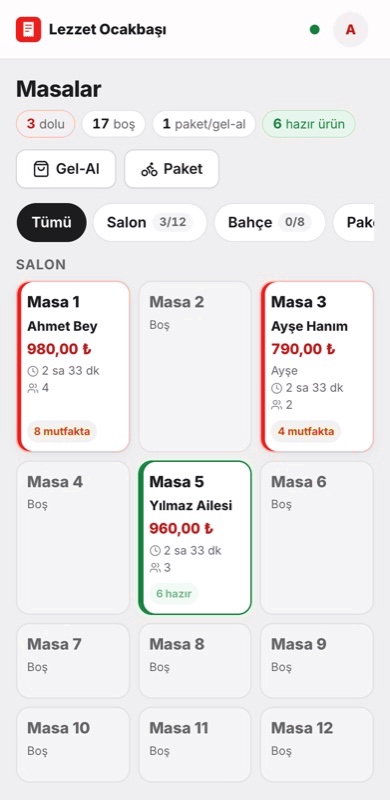
Garson kendi PIN koduyla girdiğinde doğrudan Masalar ekranı açılır.
Masa Renkleri Ne Anlama Gelir?
- Beyaz / Açık Gri: Boş masa.
- Kırmızı Çerçeveli (Dolu): Masada açık adisyon var; üzerinde toplam tutar ve kaç dakikadır açık olduğu yazar.
- Yeşil Uyarı ("Hazır"): Mutfakta bu masanın hazır bekleyen ürünü var, alınıp masaya götürülmeli.
- Sarı / Kırmızı Çağrı Rozeti: Müşteri masasındaki QR koddan Garson Çağır veya Hesap İstiyorum butonuna bastı.
Sipariş Alma ve "Siparişlerim" Sekmesi
- Boş veya dolu bir masaya dokunun; müşteri QR'dan çağrı yaptıysa masaya dokunduğunuz anda çağrı otomatik olarak karşılanmış sayılır.
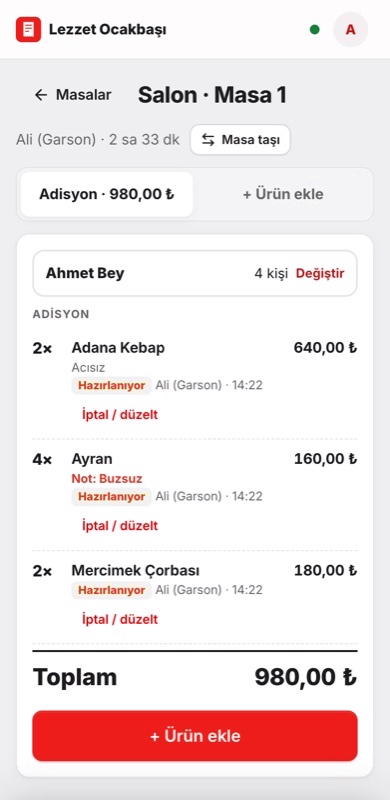
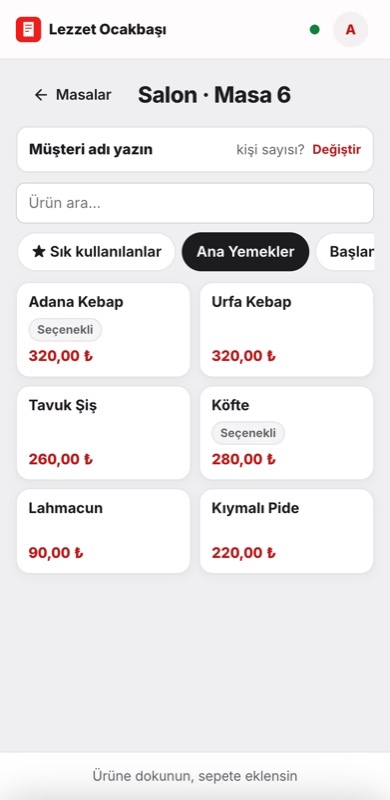
- Ürün Ekle sekmesinden kategori seçip ürünlere dokunun.
- Alt kısımdaki sepet çubuğundan ürün adedini artırabilir, porsiyon/özellik seçebilir ve Not alanına "Az pişmiş", "Buzsuz" gibi mutfak notu yazabilirsiniz.
- Mutfağa Gönder butonuna bastığınızda sipariş anında mutfak ekranına ve varsa mutfak yazıcısına düşer.
- Siparişlerim Sekmesi: Üstteki bölge sekmelerinin solunda yer alan Siparişlerim sekmesine dokunduğunuzda sadece kendi açtığınız masaları, siparişlerin mutfakta kaç dakikadır beklediğini ve hazır olan ürünleri tek ekranda görürsünüz.
Geciken Siparişi Mutfağa Hatırlatma ve Teslim Etme
- Mutfağa Hatırlat: Mutfakta geciken bir sipariş için masanın adisyon ekranındaki "Mutfağa Hatırlat" butonuna basabilirsiniz. Mutfak ekranında sesli uyarı çalar ve o masanın fişi kırmızı "GARSON HATIRLATTI" etiketiyle listenin en üstüne çıkar (aynı sipariş için 5 dakikada bir kullanılabilir).
- Teslim Edildi: Mutfak bir ürünü Hazır olarak işaretlediğinde telefonunuza sesli bildirim gelir. Ürünü masaya götürdüğünüzde Teslim Edildi butonuna basarak listeden düşürebilirsiniz.
Masa Taşıma ve Birleştirme
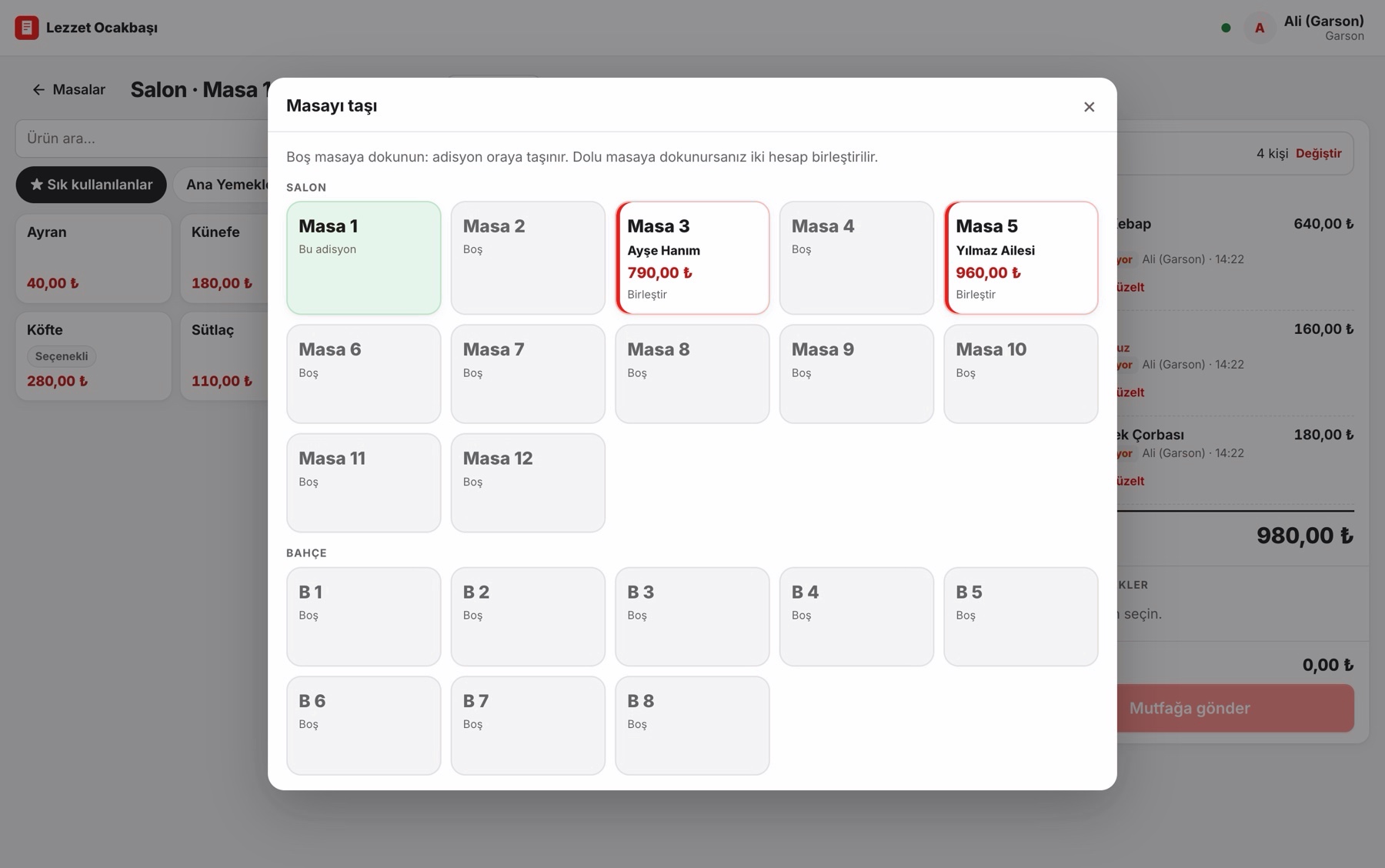
- Masanın içindeki Masa Taşı / Birleştir butonuna basın:
- Seçtiğiniz hedef masa boşsa, adisyon ve mutfaktaki siparişler yeni masaya taşınır.
- Seçtiğiniz hedef masa doluysa, iki masanın hesabı ve siparişleri hedef masada birleştirilir.
4. Mutfak Ekranı ve İstasyonlar
Mutfaktaki tablet veya ekranda Mutfak PIN koduyla giriş yapılır.
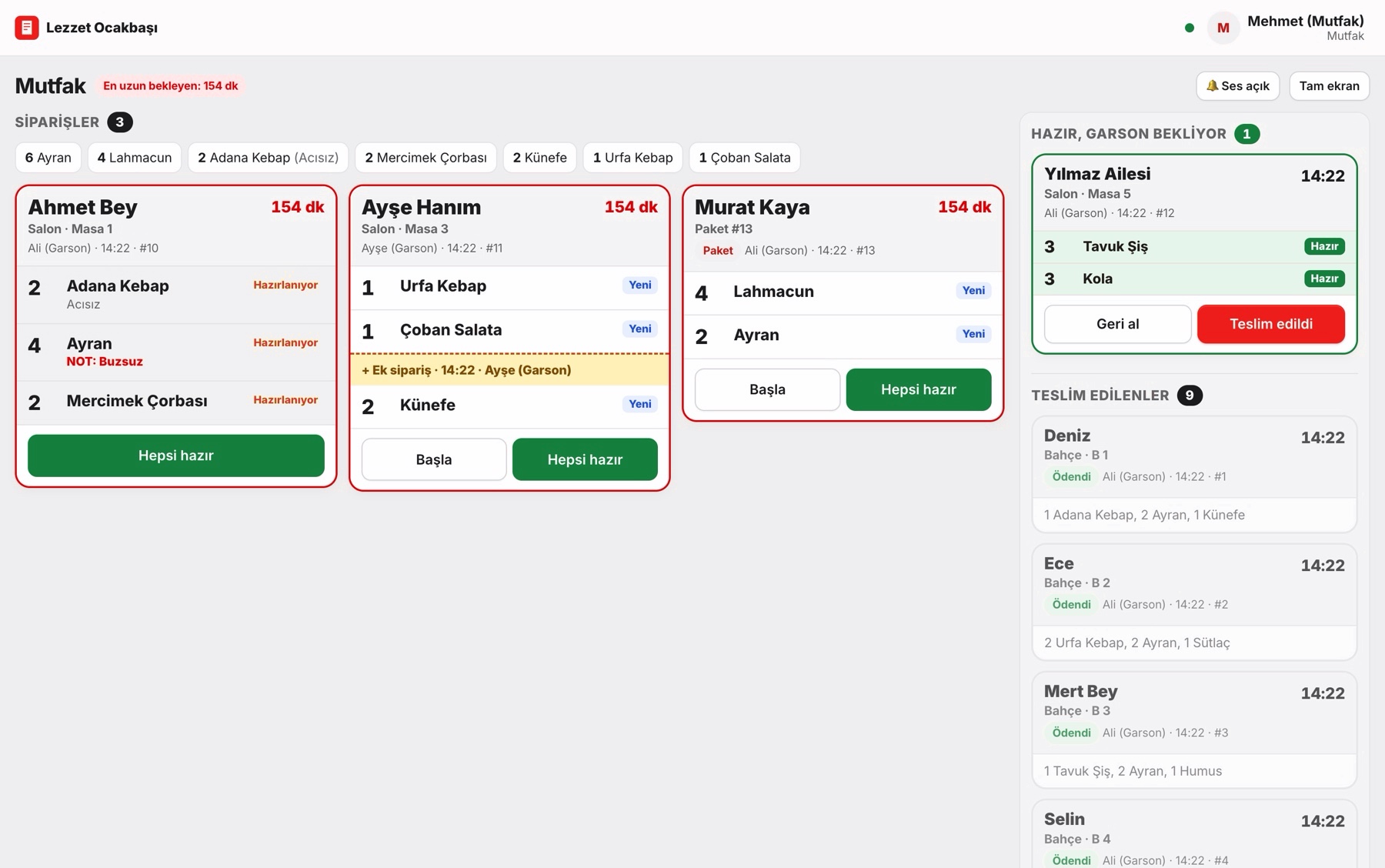
- Sesli Bildirimi Açma: Vardiyanın başında ekrana bir kez dokunduğunuzda sesli bildirim aktif olur; yeni sipariş geldiğinde veya garson hatırlatma yaptığında zil sesi çalar.
- Hazırlama Akışı:
- Ek Siparişler: Açık bir masaya sonradan yeni ürün eklendiğinde, önceki ürünlerle karışmaması için mutfak ekranında ayrı bir kutuda
+ Ek siparişetiketiyle gösterilir. - Çoklu Mutfak İstasyonu (Izgara, Bar, Tatlı):
- Yeni gelen sipariş Bekliyor durumunda görünür.
- Hazırlamaya başladığınızda Hazırlanıyor butonuna, tabak çıktığında Hazır butonuna basın (veya tüm fiş bittiyse Tümü Hazır deyin).
- Hazır denildiği anda siparişi giren garsonun telefonuna "Salon 4 hazır" şeklinde bildirim düşer.
- İşletmenizde birden fazla hazırlık noktası varsa Yönetim → Mutfak İstasyonları ekranından Izgara, Bar, Tatlı gibi ayrı istasyonlar tanımlayabilirsiniz.
- Yönetim → Kategoriler ekranından hangi kategorinin hangi istasyonda görüneceğini seçtiğinizde, içecekler sadece Bar ekranına, yemekler sadece Mutfak ekranına düşer.
5. QR Menü ve Masa Çağrıları
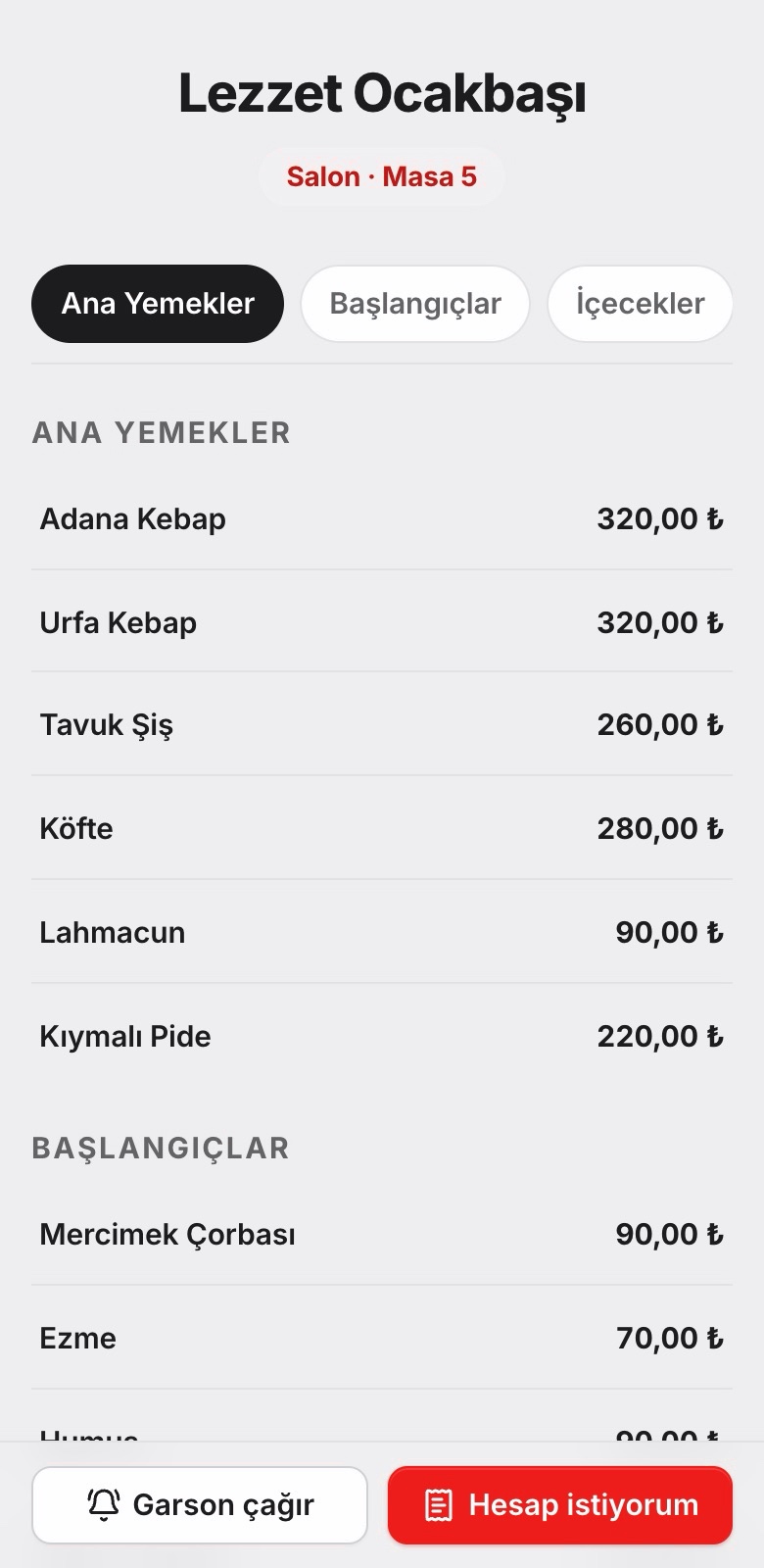
Müşterileriniz masadaki karekodu telefon kamerasıyla okutarak güncel menünüzü ve fiyatlarınızı görebilir, masadan tek tuşla garson veya hesap çağırabilir.
Bölge Etiketli Masa Kartlarını Yazdırma
- Yönetim → QR Menü sayfasına girin.
- "QR menü açık" kutucuğunu işaretleyin. İsterseniz müşterilerin menünün üstünde görmesi için dükkanın Wi-Fi ağ adı ve şifresini de yazıp kaydedin.
- Aşağıdaki Masa Kartları bölümünde masalarınız bölgelerine göre (
SALON,BAHÇEvb.) gruplanmış olarak listelenir. Her kartın üzerinde hangi bölgeye ve masaya ait olduğu açıkça yazar. - İster üstteki bölge sekmelerinden tek bir bölgeyi seçip, ister tüm bölgeleri seçerek "Masa Kartlarını Yazdır" butonuna basın. A4 kağıda veya etiket yazıcıya çıktı alıp masalarınıza yerleştirebilirsiniz.
Müşteri Çağrılarını Karşılama
- Müşteri QR menüdeki Garson Çağır veya Hesap İstiyorum butonuna bastığında, garson ve kasa ekranlarında sesli uyarı çalar ve ilgili masanın üzerinde kırmızı çağrı rozeti yanıp söner.
- Garson ekranda o masaya dokunduğu anda çağrı otomatik olarak kapanır.
6. Kasa, Hesap Bölme, Veresiye ve Gün Sonu
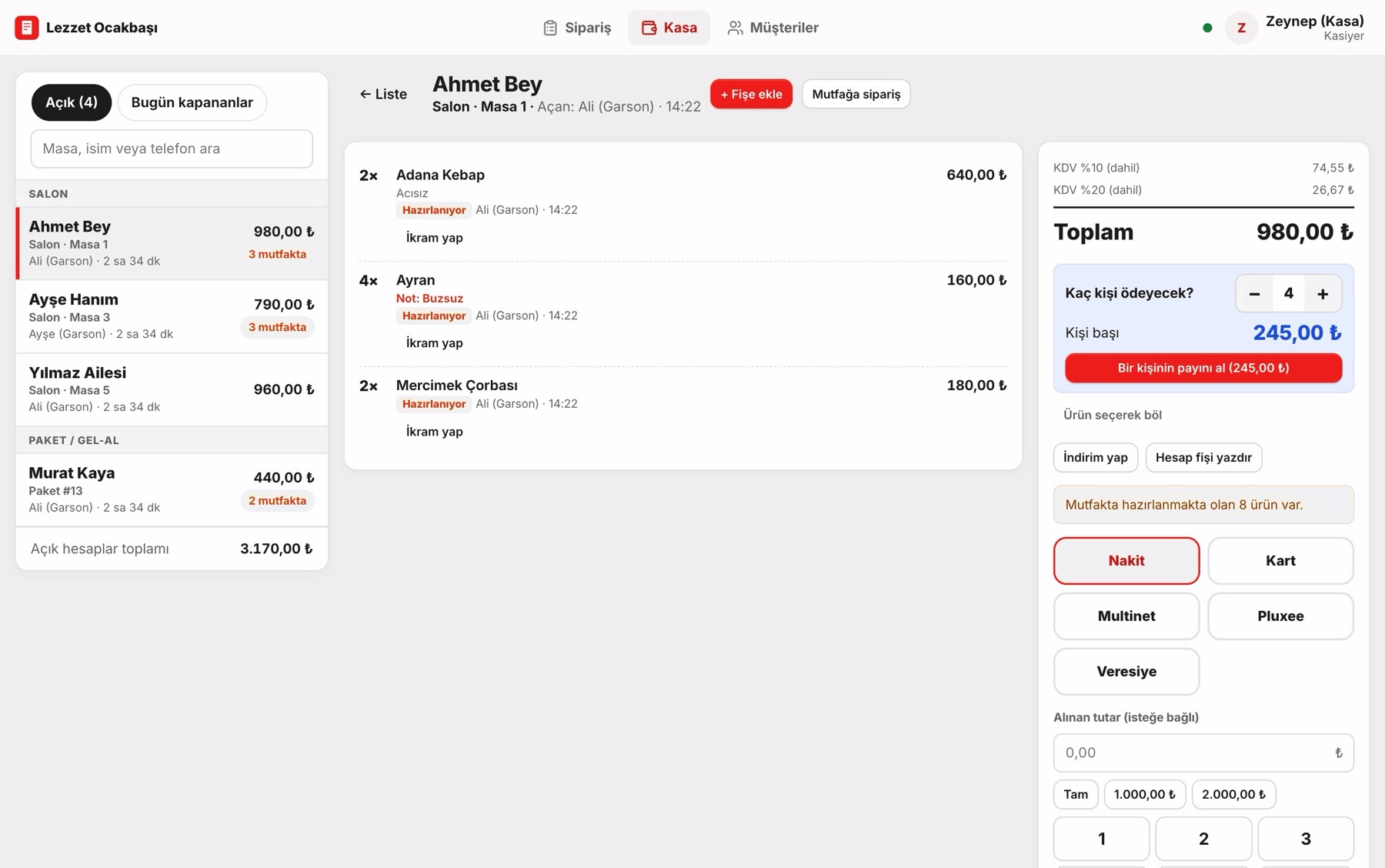
Kasa ekranında açık olan tüm masalar ve paket siparişler sol listede yer alır.
Ödeme Alma
- Hesabı kapanacak masayı seçin.
- Ödeme yöntemini belirleyin: Nakit, Kredi Kartı, Multinet, Pluxee (Sodexo), Edenred (Ticket), SetCard, Metropol, Havale / EFT veya Veresiye.
- Nakit ödemelerde müşterinin verdiği tutarı (veya
200 ₺,500 ₺hızlı banknot tuşlarını) seçtiğinizde program verilecek para üstünü otomatik hesaplar.
Kişi Başı veya Ürün Seçerek Hesap Bölme
Müşteriler hesabı ayrı ödemek istediğinde:
- Kişi Sayısına Böl: Toplam tutarı 2, 3, 4 gibi eşit parçalara böler; her kişi kendi payını nakit veya kartla ödeyebilir.
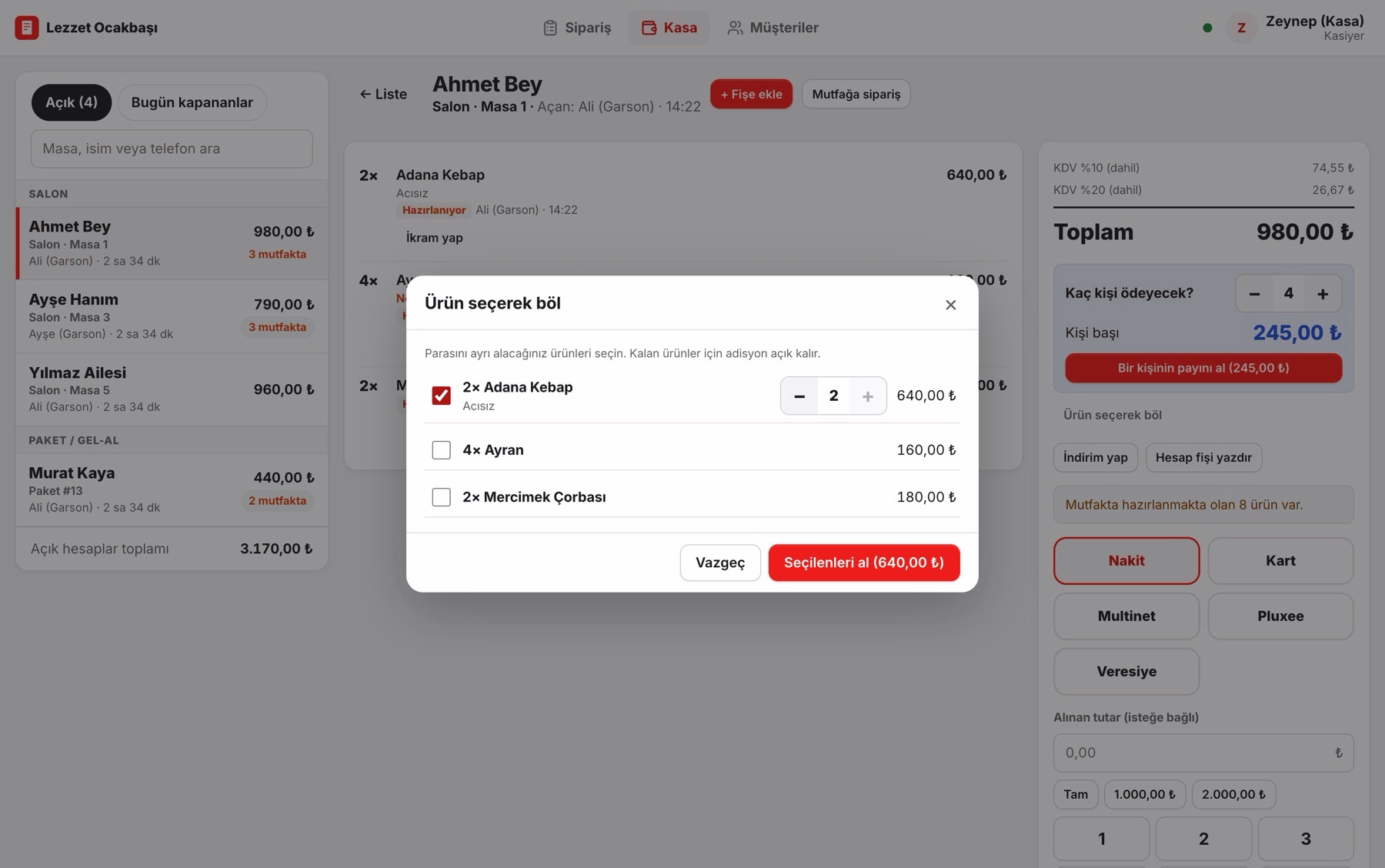
- Ürün Seçerek Öde: Masadaki ürünlerden sadece o an ödenecek olanları işaretlersiniz. Aynı satırda 3 adet çay varsa
+ / -tuşlarıyla sadece 1 adedini seçip tahsil edebilirsiniz. Kalan ürünler masada açık kalmaya devam eder; son ürün ödendiğinde masa otomatik kapanır.
İndirim ve İkram
- İndirim: Hesabın tamamına yüzde (
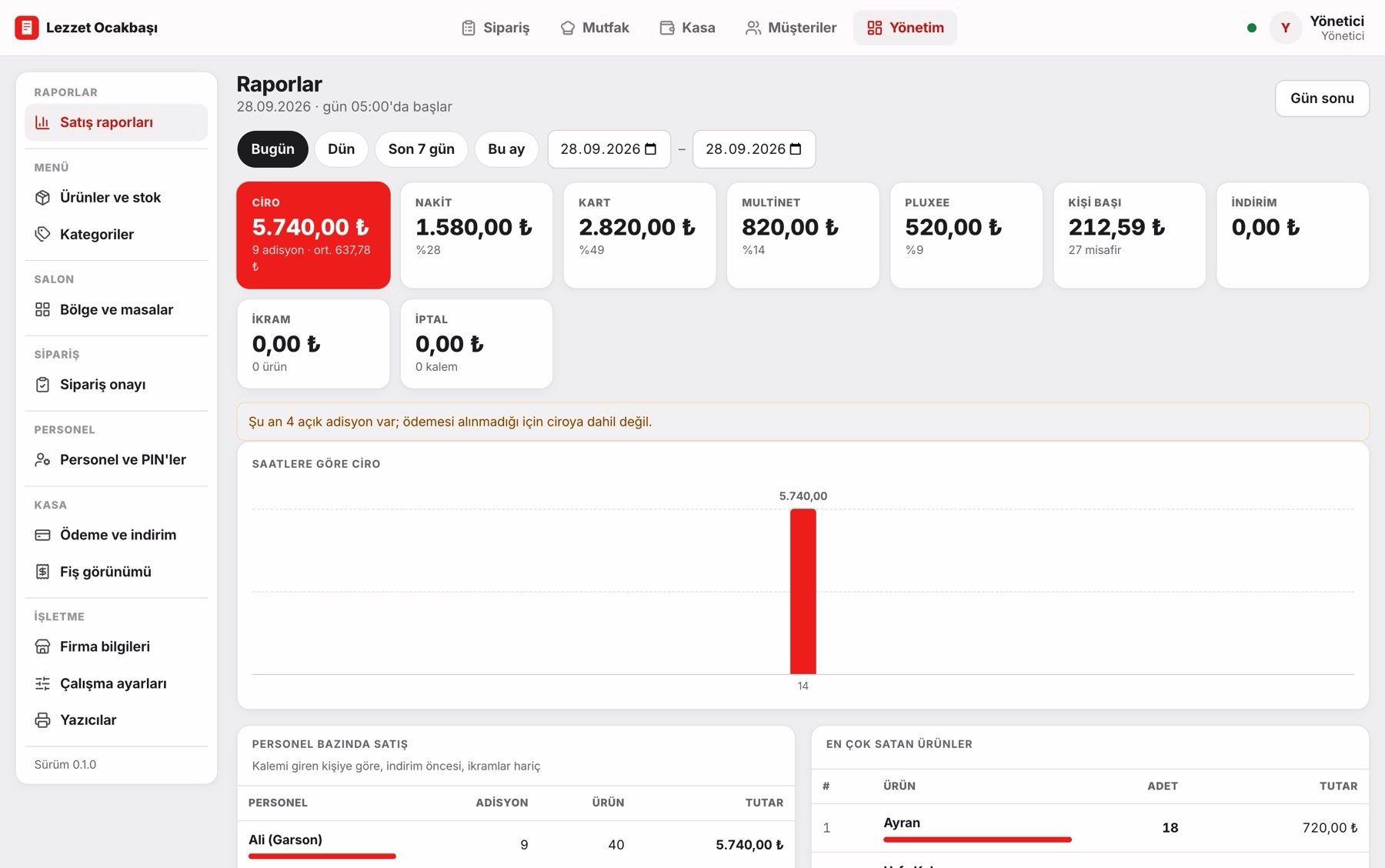
%10) veya tutar (50 ₺) indirimi uygulayabilirsiniz. - İkram: Masadaki belirli bir ürünün yanındaki İkram butonuna basarak sadece o ürünü ücretsiz yapabilirsiniz. Yapılan tüm indirim ve ikramlar gün sonu raporunda ayrı olarak listelenir.
Paket Servis, Gel-Al ve Veresiye (Cari)
- Paket Servis: Sol menüdeki Paket / Gel-Al ekranından yeni sipariş açarken müşterinin telefon numarasını yazdığınızda, daha önce kayıtlıysa adı ve adresi otomatik gelir.
- Veresiye Takibi: Düzenli müşterilerinizi Müşteriler sayfasından kaydedebilir, hesap kapatırken Veresiye seçeneğiyle borca yazabilir ve daha sonra nakit/kart ile kısmi veya tam tahsilat yapabilirsiniz.
Gün Sonu Kasa Sayımı ve WhatsApp Özeti
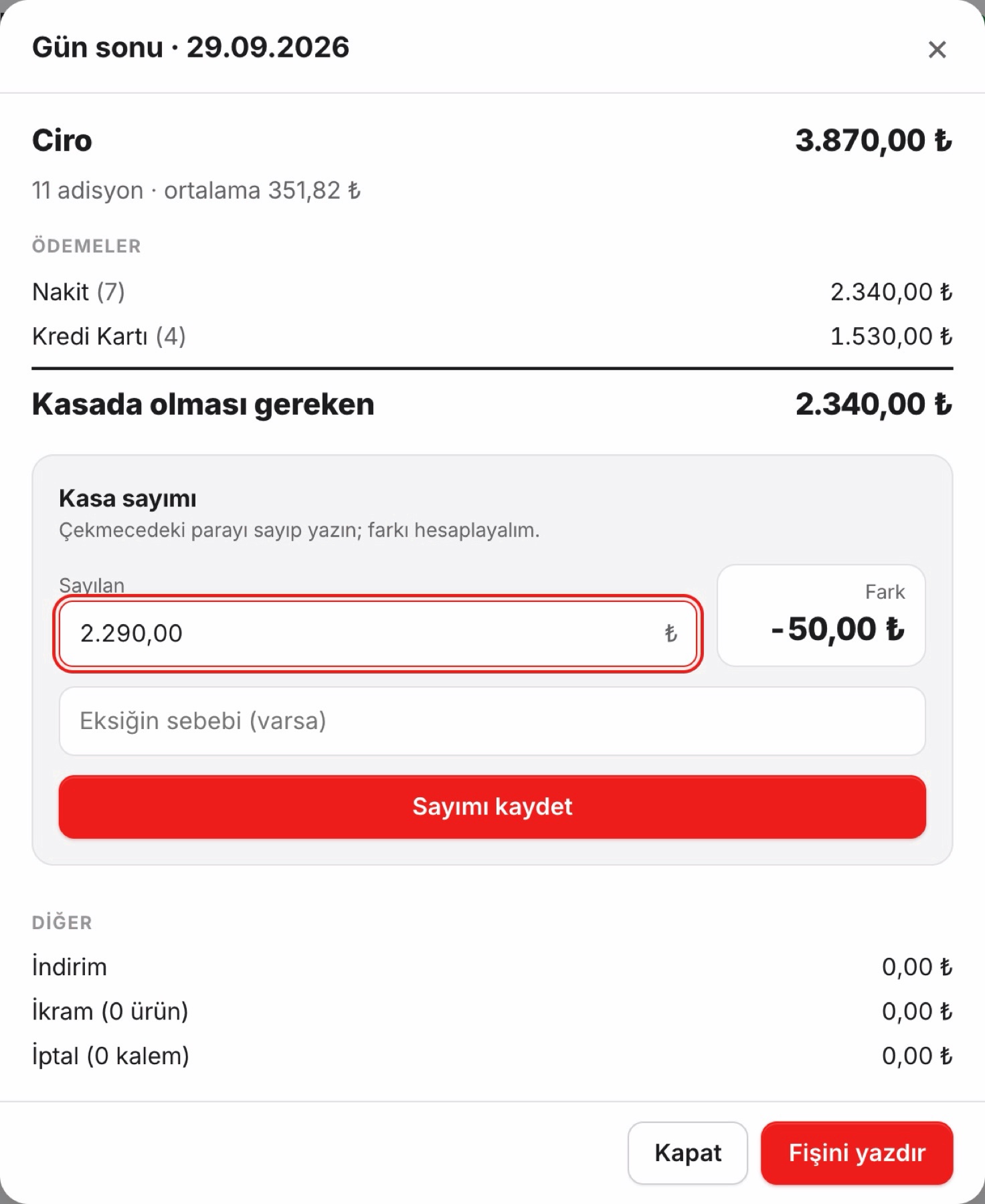
- Gün veya vardiya bittiğinde Kasa → Kasa Sayımı sekmesine geçin.
- Açılış Nakiti (kasadaki bozuk para) ve gün içinde kasadan yapılan ufak Nakit Gider / Çıkış tutarlarını yazın.
- Sayılan Nakit kutusuna çekmecedeki gerçek nakit parayı girdiğinizde, sistem olması gereken nakit ile karşılaştırıp Tam, Kasa Açığı veya Kasa Fazlası bilgisini net olarak gösterir ve kaydeder.
- Patron / Gün Özeti ekranındaki WhatsApp ile Paylaş butonuna basarak günün cirosunu, ödeme dağılımını ve masa özetini tek dokunuşla ortağınıza veya kendi telefonunuza gönderebilirsiniz.
7. Fiş Yazıcısı ve Fiş Görünümü
Mutfakta tablet ekran kullanıyorsanız yazıcı kullanmanız zorunlu değildir. Termal fiş yazıcısı (80mm veya 58mm) kullanmak isterseniz iki yöntem desteklenir:
1. Tarayıcıdan Doğrudan USB Yazıcı Bağlama (Önerilen)
Kasa bilgisayarınıza veya Android tabletinize USB kablosuyla takılı termal yazıcıyı ekstra kurulum yapmadan kullanabilirsiniz:
- Kasa ekranında veya Yönetim → Ayarlar sayfasında USB Yazıcı Bağla butonuna tıklayın.
- Chrome tarayıcısının açtığı küçük listeden fiş yazıcınızı seçip Bağlan deyin.
- Test Fişi Yazdır butonuyla bağlantıyı kontrol edin.
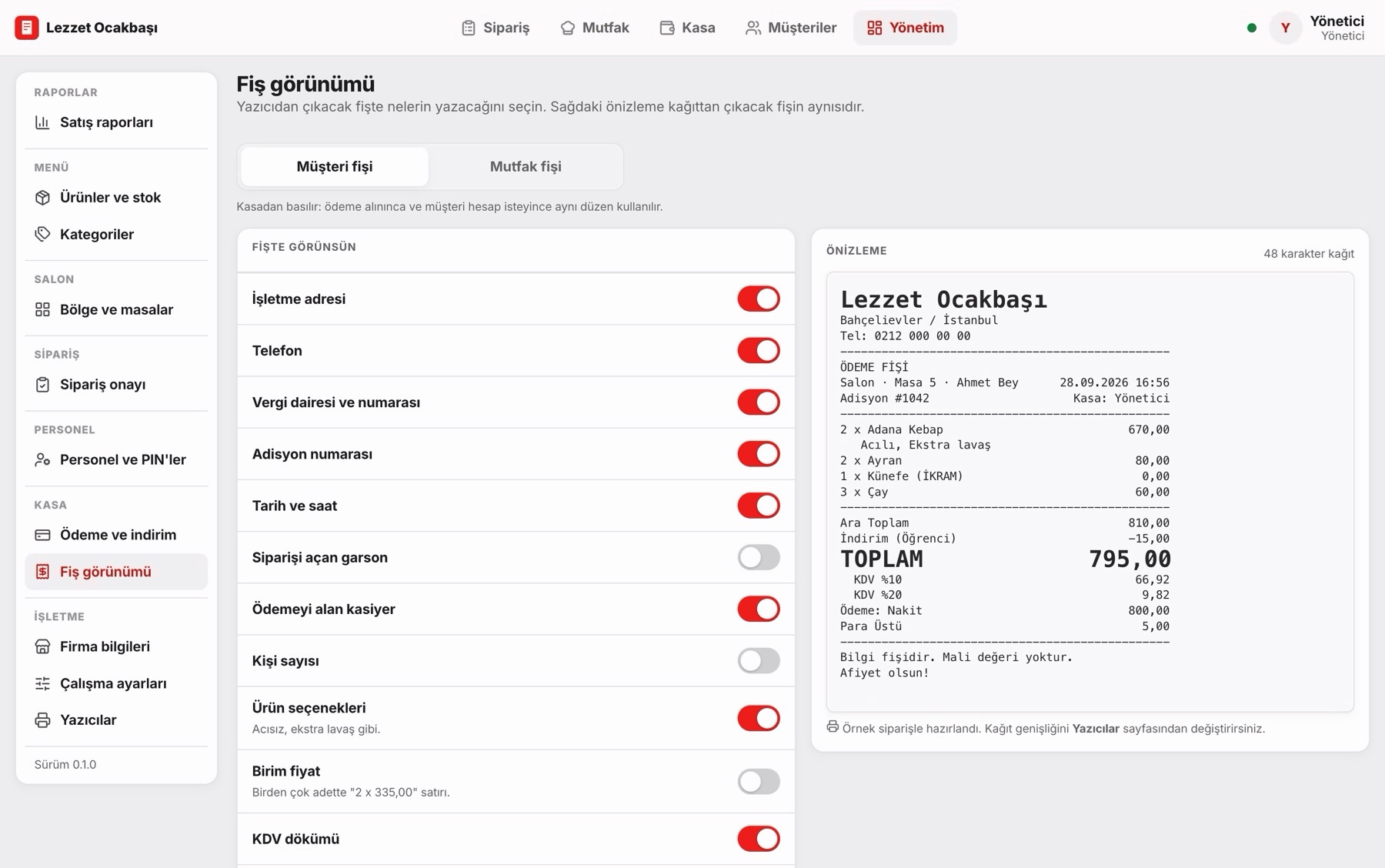
2. Fiş Tasarımını Özelleştirme
Yönetim → Fiş Görünümü sayfasından:
- Fişin en üstünde görünecek işletme adını, telefon ve adres bilgilerini,
- Fişin altındaki teşekkür mesajını (
Afiyet olsunvb.), - Kağıt genişliğini (
80mmveya58mm), yazı boyutunu, garson adı ve KDV detaylarının görünüp görünmeyeceğini sağ taraftaki canlı fiş önizlemesinden görerek kaydedebilirsiniz.
8. Güvenlik, Cihaz Onayı ve Yedekleme
Yönetim → Ayarlar sayfasından işletmenizin güvenlik kurallarını dilediğiniz zaman değiştirebilirsiniz:
- Yeni Cihazlar Onay Beklesin: Bu seçeneği açtığınızda, PIN kodunu bilse bile daha önce onaylamadığınız bir telefon veya bilgisayar sisteme giremez (garsonların dükkan dışından veya yabancı cihazlardan girmesini engeller). Yeni bir telefon bağlandığında Yönetim → Cihazlar ekranından tek tıkla onay verebilirsiniz.
- Sipariş Sonrası Ekranı Kilitle: Ortak kullanılan bir tablet varsa, garson siparişi mutfağa gönderdiği anda ekran otomatik olarak PIN girişine döner.
- Hareketsizlikte Otomatik Kilitle: Belirlediğiniz süre (örneğin 2 dakika) boyunca ekrana dokunulmazsa oturumu otomatik kilitler.
- Yedekleme: İşletmenizin tüm verileri sunucuda her gün otomatik olarak yedeklenir. Ayrıca istediğiniz zaman Yönetim → Yedekleme ekranından o anki veritabanı yedeğini kendi bilgisayarınıza veya telefonunuza indirebilirsiniz.